![Logotipo fondo morado.png]](https://soporte.equality.company/hs-fs/hubfs/Logotipo%20fondo%20morado.png?height=40&name=Logotipo%20fondo%20morado.png)
Manual operativo
Desactivación temporal de Google Play Protect durante el enrolamiento de NuovoPay
- Objetivo
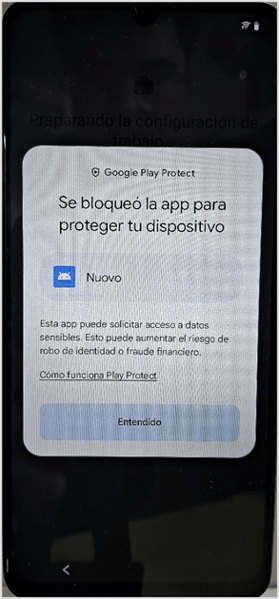
Documentar el procedimiento excepcional para acceder a Google Play y desactivar temporalmente Google Play Protect durante el proceso de enrolamiento, cuando el sistema muestra el mensaje:
“Se bloqueó la app para proteger tu dispositivo”
- Escenario identificado
Al presionar el botón “Entendido” en la pantalla de Google Play Protect, pueden presentarse dos comportamientos:
- El flujo se cierra sin permitir continuar el enrolamiento.
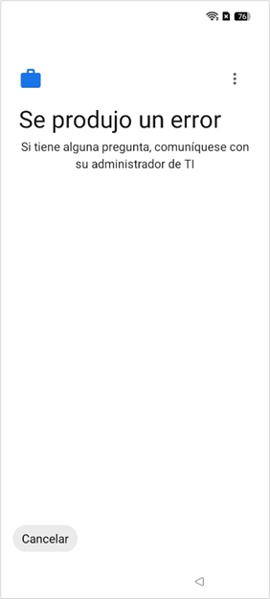
- Aparece la pantalla con el mensaje “Se produjo un error”, desde la cual es posible acceder a un flujo alterno que permite abrir Google Play.
- Procedimiento paso a paso
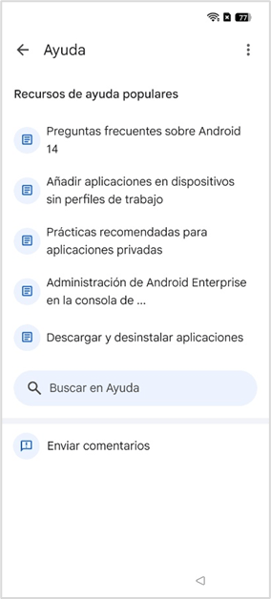
3.1 Acceso al módulo de Ayuda
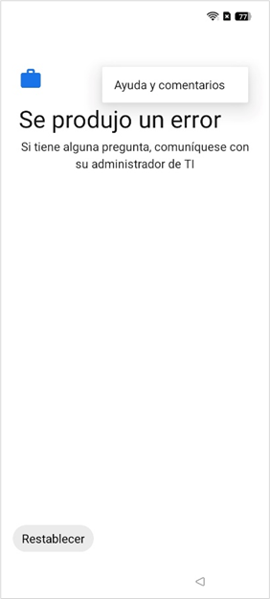
- En la pantalla “Se produjo un error”, localizar los tres puntos (⋮) en la parte superior derecha.
- Presionar “Ayuda y comentarios”.
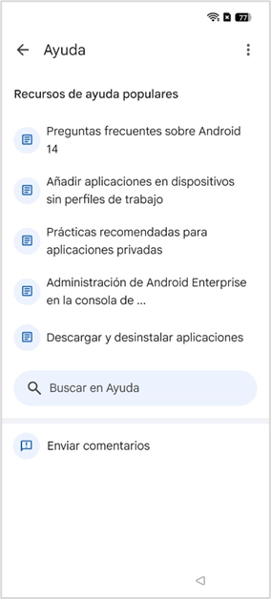
- Se mostrará la interfaz de Ayuda.
3.2 Acceso a recursos de Android Enterprise
- Dentro de la sección “Recursos de ayuda populares”, seleccionar:
- “Administración de Android Enterprise en la consola de…”
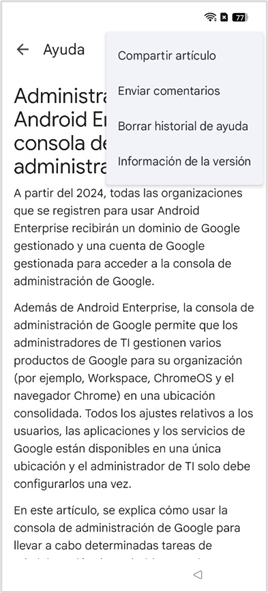
- Al ingresar al artículo, localizar nuevamente los tres puntos (⋮) en la parte superior derecha.
- Presionar la opción “Compartir artículo”.
3.3 Apertura del navegador Chrome
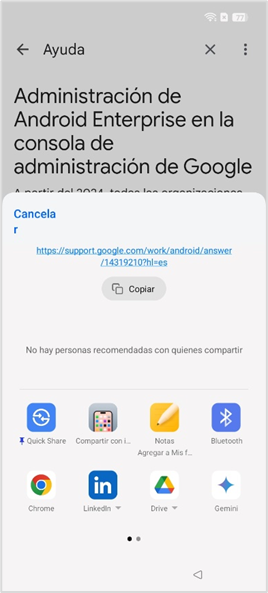
- En el panel inferior de aplicaciones para compartir, seleccionar Chrome.
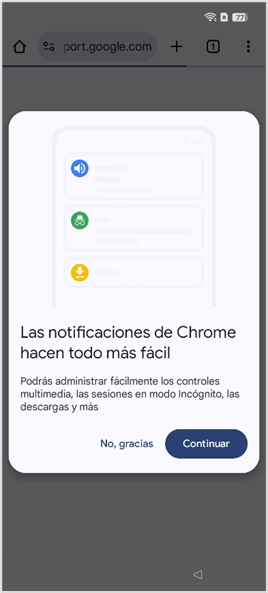
- Al abrir el navegador, si aparece el mensaje:
- “Las notificaciones de Chrome hacen todo más fácil”
- Seleccionar “No, gracias”.
3.4 Acceso a Google Play
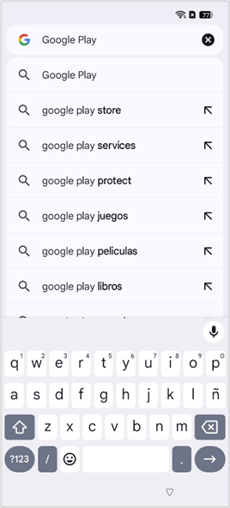
- En la barra de búsqueda de Chrome, escribir “Google Play”.
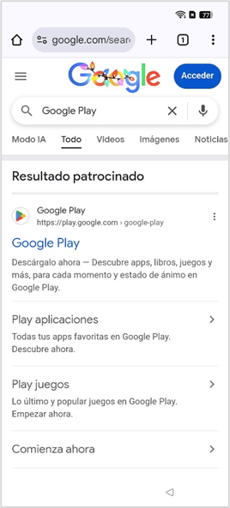
- Cuando aparezcan los resultados, seleccionar Google Play.
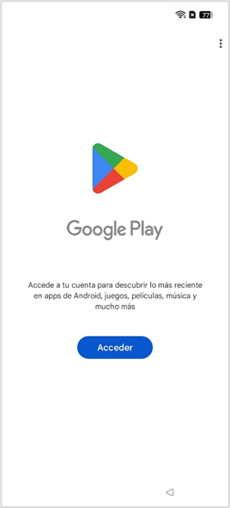
- El sistema abrirá automáticamente la aplicación Google Play.
3.5 Desactivación temporal de Google Play Protect
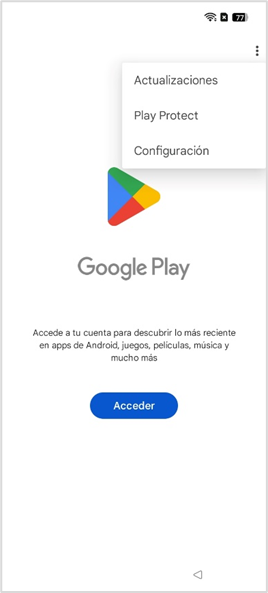
- Dentro de Google Play, presionar los tres puntos (⋮) en la parte superior derecha.
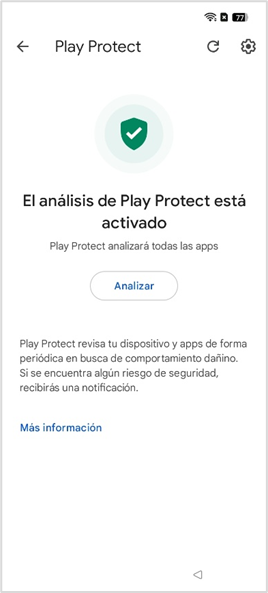
- Seleccionar “Play Protect”.
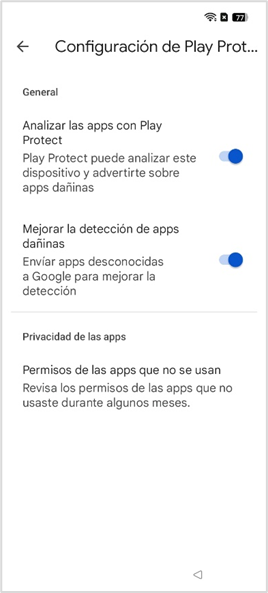
- Presionar el ícono de engrane (⚙️) en la parte superior derecha.
- Desactivar el switch:
- “Analizar las apps con Play Protect”.
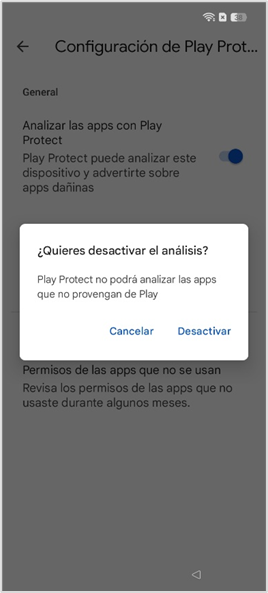
- Cuando el sistema muestre el mensaje:
“¿Quieres desactivar el análisis?”
- Presionar “Desactivar”.
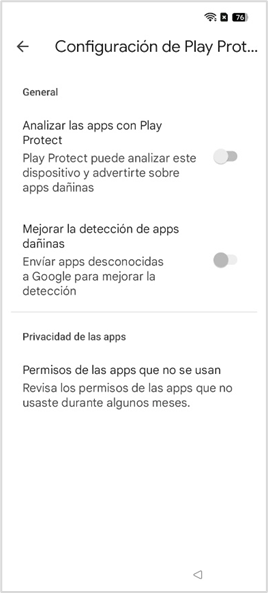
Los switches de Play Protect quedarán desactivados temporalmente.
4. Reanudación del enrolamiento
- Utilizar el botón Atrás (Back) hasta regresar al flujo inicial de configuración.
- Escanear nuevamente el código QR de NuovoPay.
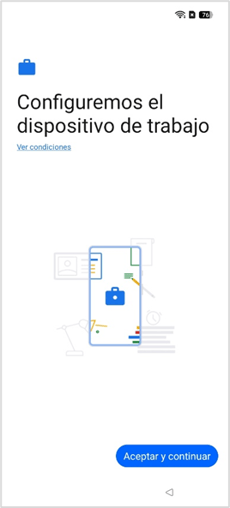
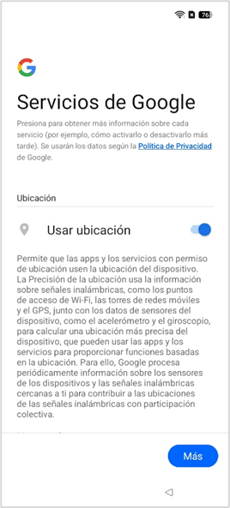
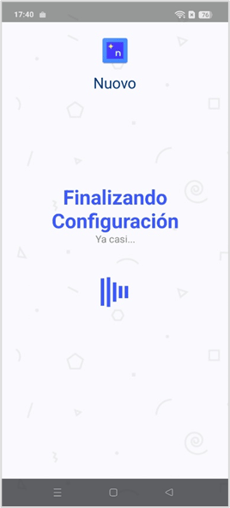
- Continuar con el proceso normal:
- Búsqueda de actualizaciones
- Aceptación de servicios de Google
- Pantalla “Finalizando configuración”
El proceso de enrolamiento de NuovoPay se completará correctamente.
- Comportamiento posterior al enrolamiento
- Una vez finalizado el enrolamiento y al iniciar el dispositivo de forma normal:
- Google Play Protect se reactiva automáticamente.
- No se requiere ninguna acción adicional por parte del usuario.
Consideraciones importantes
- Este procedimiento es una mitigación temporal ante validaciones de seguridad de Google.
- No representa una falla de NuovoPay ni del dispositivo.
- El comportamiento puede variar ligeramente según el fabricante (OEM) y la versión de Android.